利用方法
パスワードを設定した場合、 以下の時にパスワード入力が必要になります。
- 利用者とは別のユーザーが本アプリを開いたとき
- 別のPCにバックアップデータを復元するとき
ホーム画面の見方
ホーム画面の内容

① ホーム画面の左側の棒グラフは、 フォルダー毎のバックアップ状況を表示します。
最優先フォルダーとして設定したフォルダーと、 おまかせフォルダーとして設定したフォルダーが、 順に表示されます。
棒グラフは、それぞれのフォルダー毎の使用量を表します。
※ ! が表示されたフォルダーには、 バックアップができなかったファイルがあります。
! をクリックすると、 バックアップできていない具体的なファイルが表示されます。
右側のドーナツグラフは、 バックアップされた「ファイル種類」の状況を表示します。
② バックアップの保存場所を表示します。
③ バックアップ容量の上限を表します。 12時の位置にこのマークがある場合は上限が100%に設定されており、 9時の位置だと75%、 6時の位置だと50%の設定であることを示しています。
④ 中央のテキストは、バックアップの保存場所の全体容量と使用中の容量(GBと%)、 最終バックアップ日時を表します。
外周のドーナツグラフは、種類ごとの使用量を表します。
⑤ 種類ごとの具体的な使用量を表示します。 バックアップの設定で表示されるファイル種類との関係は、以下の通りです。
| 画面右側での表示 | バックアップ設定での表示(ファイル種類) |
|---|---|
| 書類 | 「Office関連」「ドキュメント」「年賀状」 |
| 写真 | 「写真・画像(撮影)」「写真・画像(その他)」 |
| 動画 | 「動画」 |
| 音楽 | 「音楽・音声」 |
| 業務 | 「メール/予定」「人事/給与管理」「販売/在庫管理」 「会計/財務管理」「データベース/BI」「Web/印刷」「設計/CAD/デザイン」 「画像編集」「動画編集」「開発関連(プロジェクト)」 |
| その他 | 「その他」, 上記に無いファイル種類 (ユーザー追加分、最優先で全ファイル対象にした結果ファイル種類に該当しないものも含む) |
バックアップ対象外のファイル一覧
バックアップの対象フォルダーの中にあるが、 バックアップされないファイルの一覧を表示します。
このファイルをバックアップするためには、 バックアップの設定でそのファイルがあるフォルダーのバックアップの優先度を 「おまかせ」ではなく「最優先」に変更します。

ホーム画面で「バックアップ履歴」ボタンを押すと、バックアップの履歴が表示されます。
主に、バックアップでエラーが発生したときに、エラーの内容と対処方法が記録されます。 エラーを示す通知があったり、 システムトレイのアイコンに異常が表示されていたら、この画面を開いて、内容を確認してください。

全体の設定について
タイトルバーの右にある歯車のアイコンをクリックすると、 アプリ全体の設定をする画面になります。
(画面によっては、歯車のアイコンが無いこともあります)
- 外観モード
ライトモードとダークモードのどちらを使うかを選択します。 初期値は、「システムに合わせる」です。 - 操作履歴収集へ同意
ONにすると、本アプリの利用状況を把握し、利便性向上に役立てるため、 本アプリの操作情報を収集します。個人情報の収集はいたしません。
法人向けPCの対象機種での初期値はOFFです。 それ以外の機種での初期値はONです。 - 利用許諾の表示
プライバシーポリシーの表示
オンラインマニュアルの表示
それぞれ、ブラウザで、利用許諾やプライバシーポリシー、 オンラインマニュアル(本書)を参照します。 (インターネット接続が必要です) - バージョン情報
「LAVIEスマートバックアップ」 と 「LAVIEスマートバックアップLibrary」 のバージョン情報です。

システムトレイのアイコンについて
-
システムトレイのアイコンからアプリを起動できます。
-
状態に応じてアイコン表示が変わります。
-
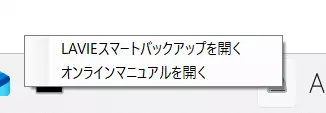
右クリックすると、 アプリの起動または本マニュアルを表示するメニューが表示されます。
参考情報
システムトレイのアイコンを常に表示する方法
- タスクバーを右クリック
- 「タスクバーの設定」
- 「その他のシステムトレイアイコン」
- SBTaskTray をオンにする

LAVIEスマートバックアップの更新
本アプリの新しいバージョンがリリースされると、 PCにインストールされているアプリも自動で更新されます。
更新があると、 システムトレイのアイコンから通知が表示され、 アップデートのためにLAVIEスマートバックアップの起動を促します。 アプリを起動すると、LAVIEスマートバックアップLibraryの更新インストールが行われ、 更新が完了します。

アップデートの通知

アップデートの確認