パソコン処分はどうする?
7つの処分方法や売却方法を徹底解説!
2023.08.30(WED)
2026.08.31(MON)

パソコンを処分したいと思っても、「どうすればいいか分からない」と感じる人は少なくありません。パソコンは、家庭ごみや粗大ごみとして捨てることができず、法律に基づいた適切な方法で処分する必要があります。処分の方法はメーカー回収や買い取りなど複数あり、自分の状況に合った方法を選択することが大切です。また、処分前にはデータ消去やアカウントの確認など、事前にやるべき準備もあります。この記事では、パソコン処分の方法と注意点をまとめて解説します。
-
 初心者向け!
-
ノートパソコンの選び方
購入のポイントを徹底解説
-

- ご購入相談・サポート NEC Directでのご購入に関するお問い合わせ・ご相談はFAQ/チャット/各種ご案内ページでご案内しています
パソコンは家庭ごみ・粗大ごみの対象じゃないので処分できない

パソコンは「資源有効利用促進法」により、メーカーが回収・リサイクルする義務を負っています。そのため、多くの自治体ではパソコンをごみとして収集しておらず、家庭ごみや粗大ごみとして出せないのが一般的です。もし通常のごみとして捨てた場合、自治体の廃棄ルール違反になってしまいます。
また、回収される前に持ち去られてしまった場合、ストレージに残った個人情報が第三者に渡るリスクも生じるため注意が必要です。パソコンには氏名・住所・パスワードといった情報が残っている可能性があるため、ごみ収集の過程での情報漏えいは決して他人事ではありません。正しく処分するためには、メーカー回収サービスや民間業者など、適切なルートを選ぶ必要があります。
パソコン処分の前にやるべき3つのこと

パソコン処分の前にやるべきことは、以下の通りです。
- データを消去する
- アカウント情報・ライセンス情報を確認する
- 付属品や周辺機器の確認と整理をする
それぞれの重要性や具体的な方法について解説します。
1|データを消去する
パソコンには、個人情報や業務データなど大切なデータが保存されています。処分前にこれらを消去しておかないと、第三者に情報が渡るリスクがあります。「ファイルを削除したから大丈夫」と思っていても、復元ツールを使えば取り出せてしまう場合があるので、確実なデータ消去が必要です。データの種類には、写真・連絡先・パスワードの保存情報・インターネットの閲覧履歴なども含まれます。売却する場合は、データ消去に加えて初期化(工場出荷状態に戻す作業)も行っておくとより安心です。初期化の詳しい手順については、以下の記事をご覧下さい。
パソコンを初期化する方法はこちら
データ消去ソフトを使う
データ消去ソフトとは、ストレージ上のデータを何度も上書きし、復元できない状態にするツールです。OSの初期化機能だけではデータが完全に消えない場合があるため、専用の消去ソフトを使う方が確実です。消去ソフトを選ぶ際は、米国国立標準技術研究所が策定した「NIST SP 800-88」などのガイドラインに準拠したものを選ぶと、信頼性の面で安心できます。
なお、消去ソフトはHDD(ハードディスク)向けとSSD向けで推奨される方式が異なる場合があるため、使用しているストレージの種類も確認した上で選ぶことが大切です。無料・有料を問わずさまざまな消去ソフトが存在しますが、提供元の情報や対応OSを確認した上で、信頼性の高いものを選ぶようにしましょう。
ストレージを物理的に破壊する
ソフトウエアによる消去が難しい場合や、より確実にデータを消したい場合は、ストレージを物理的に破壊する方法が有効です。故障したパソコンや起動できない状態のパソコンはソフトウエアが使えないため、より安全性が高まります。主な方法は以下の通りです。
- ドリルで穴を開ける
- 専用の破砕機で粉砕する
- 専門業者に依頼し、破壊証明書を発行してもらう
自分で破壊する場合は、金属片や粉塵によるけがに注意が必要です。確実性と安全性を重視するなら、専門業者に依頼するとよいでしょう。
専門業者やメーカーなどに依頼する
データ消去を自分で行う自信がない場合や、法人・企業が処分する場合は、専門業者やメーカーへの依頼を検討しましょう。主な依頼先は以下の通りです。
- パソコンメーカーのデータ消去サービス
- 民間のデータ消去・廃棄専門業者
信頼できる業者を選ぶ基準として、「データ消去証明書を発行しているか」「第三者機関の認証を取得しているか」を確認することが重要です。証明書があると、処分後のトラブル時に根拠として使用できます。また、法人の場合は処分した記録を社内で保管しておくと、情報管理の観点からも安心です。
2|アカウント情報・ライセンス情報を確認する
パソコンを処分する前に、サービスへのサインアウトやソフトウエアのライセンス解除を忘れずに行いましょう。これらを怠ると、次の使用者に個人情報が引き継がれるリスクや、ライセンス台数超過によるトラブルが生じる可能性があります。確認が必要な項目は複数あるため、チェックリストをつくって一つずつ対応するとスムーズです。
Microsoftアカウントをサインアウトする
Windowsパソコンを処分する前には、Microsoftアカウントのサインアウトが必要です。サインアウトしないままだと、アカウント情報が次の使用者に引き継がれ、OneDriveなどのクラウドサービスに不正にアクセスされる可能性があります。大まかな手順は以下の通りです。
1.「スタートボタン」をクリックして「設定」を開く
2.左側メニューの「アカウント」から「ユーザーの情報」を選択する
3.「ローカルアカウントでのサインインに切り替える」をクリックして「次へ」を選択する
4.PINコードを入力してサインアウトする
5.サインアウト後、Windowsの初期化を実施する
ソフトウエアライセンスの解除
有料ソフトウエアには端末ごとの認証を求められる場合があり、処分前に解除しておかないと新しいパソコンで認証できなくなる恐れがあります。ライセンス解除が必要な主なソフトウエアの例は以下の通りです。
- Adobe Creative Cloudなどのサブスクリプション型ソフトウエア:ライセンス認証は2台まで(同時使用は1台のみ)
- 永続版のMicrosoft Office(Office Home 2024):1ライセンスにつき最大2台まで
- セキュリティソフト など
各ソフトウエアの公式サポートページで、手順を確認してから作業することをおすすめします。
3|付属品や周辺機器の確認と整理
パソコン本体だけでなく、購入時の付属品や接続していた周辺機器も整理しておきましょう。確認すべき主なものは以下の通りです。
- 電源ケーブル・ACアダプター
- キーボード・マウス
- リカバリーディスク など
付属品を揃えた状態で売却・譲渡すると、査定額が上がったり受け取り手の満足度が高くなったりします。外箱や保証書も、一緒にまとめておくと査定で有利になる場合があるため用意しておきましょう。また、外付けHDDやUSBメモリなどには個人データが残っているので、必ず取り外しておきましょう。
パソコン処分はどうやる?7つの方法を分かりやすく解説

パソコンの処分方法は一つではなくさまざまな選択肢があります。下の表は、主な7つの方法を比較したものです。
| 処分方法 | 主な対象 | 手軽さ | 信頼性 | 費用 |
|---|---|---|---|---|
| メーカー回収サービス | 個人・法人 | 普通 | 高い | 基本無料(リサイクルマークなしは有料の場合あり) |
| パソコン3R推進協会 | 個人・法人 | 普通 | 高い | 有料 |
| 民間の回収サービス | 個人・法人 | 手軽 | 業者による | 無料〜有料 |
| 自治体の小型家電回収 | 個人 | 普通 | 高い | 無料が多い |
| 家電量販店の回収 | 個人 | 手軽 | 高い | 店舗による |
| 不用品回収業者 | 個人・法人 | 手軽 | 業者による | 有料 |
| 知人・NPOへの譲渡 | 個人 | 手間がかかる | 譲渡相手による | 無料 |
それぞれの方法には特徴があり、処分するパソコンの台数・状態・費用感などによって最適な選択肢が変わります。ここでは、各方法の詳細を解説します。
1|パソコンメーカーの回収サービスを利用する
多くのパソコンメーカーは、自社製品の回収・リサイクルサービスを提供しています。メーカーが責任を持ってリサイクル処理を行うため、安心して処分を任せられる点がメリットです。一般的には、以下の流れで利用します。
1.メーカーの公式サイトで回収申し込みを行う
2.梱包材に入れて発送する
3.メーカー指定のリサイクル施設で処理される
メーカーによって対応範囲や手続きが異なるため、使用しているメーカーの公式サイトを確認しましょう。例えばNECでは、NEC製パソコンやディスプレイの引き取りサービスを提供しており、公式サイトから申込みが可能です。
NEC製品の回収・リサイクルページ(家庭系パソコン)はこちら
PCリサイクルマークがある場合のみ無料
PCリサイクルマークとは、2003年10月以降に販売された家庭向けパソコンに貼られているマークで、購入時にリサイクル費用を支払っていることを示しています。マークがない場合、回収に費用がかかるのが一般的です。マークは本体の底面や側面に貼られていることが多いため、申し込み前に確認しておきましょう。メーカーは回収義務を持つため、2003年9月以前に購入したパソコンやマークがない製品でも有償での回収手続きはできます。
2|パソコン3R推進協会を利用する
パソコン3R推進協会(PC3R)とは、パソコンのリデュース(削減)・リユース(再利用)・リサイクルを推進する業界団体です。以下のようなケースで活用できます。
- メーカーが倒産・廃業していて直接回収を依頼できない場合
- 自作パソコンでメーカー回収が利用できない場合 など
家庭向け・事業系共に対応していますが、利用には費用が発生します。申込みの流れは、公式サイトで申請→指定の方法で梱包・発送という手順です。メーカー不明のパソコンや自作パソコンを処分したい場合の受け皿として覚えておくと便利でしょう。
3|信頼できる民間の回収サービスを利用する
メーカーや協会以外にも、民間のパソコン回収・リサイクル専門業者が存在します。ただし、業者によってサービスの質や信頼性に差があるため、以下のポイントを確認することが大切です。
- データ消去証明書の発行に対応しているか
- 一般廃棄物収集運搬業・産業廃棄物収集運搬業許可を持っているか
- 利用者のレビュー など
無料をうたっている業者でも後から費用を請求するケースがあるため、事前に料金体系を確認しておきましょう。環境省・経済産業省の両大臣が認定し、自治体と連携しているリネットジャパンなどは信頼性が高く、無料でパソコンを回収してもらえます。
4|自治体の小型家電リサイクル回収を利用する
2013年に施行された「小型家電リサイクル法」に基づき、多くの自治体がパソコンを含む小型家電の回収ボックスを設置しています。信頼性が高く、費用がかからないことが多い点がメリットです。ただし、自治体によって対象品目や回収方法(回収ボックス・イベント回収など)が異なるため、居住地の自治体ホームページで確認しましょう。回収ボックスの設置場所は、市区町村の公共施設や家電量販店の店頭に設けられていることが多いです。また、データ消去は利用者自身で行う必要があるため、事前の消去作業を忘れないようにしましょう。
5|家電量販店の回収サービスを利用する
ヨドバシカメラやビックカメラ、ケーズデンキなど多くの大手家電量販店が、パソコンの回収サービスを提供しています。買い物のついでに持ち込めること、店舗によっては無料で対応していることが利点です。また、新しいパソコンを購入する際に同時に回収を依頼できる場合もあり、買い替えのタイミングに合わせて処分できます。ただし、店舗ごとに対応状況や受付条件が異なるので、持ち込む前に対象品目・費用・手続き方法を確認しておくとスムーズです。回収後のデータ管理についても、事前に問い合わせておくと安心できます。
6|不用品回収業者に依頼する
不用品回収業者は自宅まで引き取りに来るため、持ち運びが難しい場合や大量の荷物をまとめて処分したい時に便利な選択肢です。高齢者や、重量のある機器を運ぶのが難しい人にとっても利用しやすいサービスといえます。利用する際には、以下の点を確認しましょう。
- 一般廃棄物収集運搬業・産業廃棄物収集運搬業許可を持っているか
- 料金体系が明示されているか
- データ消去への対応が可能かどうか
- 損害保険に加入しているか
- 利用者のレビュー など
パソコン単体の回収を依頼するのが難しい業者もあるため、引っ越しで出た不用品などをまとめて処分したい場面での活用が現実的です。
悪質な業者には要注意
不用品回収業者の中には、無料をうたって作業した後に高額請求するケースや、回収後に不法投棄するケースも報告されています。実際に国民生活センターにも同種の相談が多数寄せられており注意が必要です。前項の確認項目に加え、以下のような業者はすぐに取り引きをやめましょう。
- 許可証の提示を拒む
- 見積書を出さない・口頭のみで契約を急かす
- 連絡先が携帯番号のみで住所が不明 など
作業前に必ず書面での見積りを取り、内容を確認してから契約することが大切です。不審に感じた場合は、消費者庁や国民生活センターの相談窓口への問い合わせを検討しましょう。
7|知人やNPOなどに譲渡する
まだ動作するパソコンであれば、知人や教育・福祉系のNPO団体への譲渡も選択肢の一つです。廃棄ではなくリユースになるため、環境への負荷も抑えられます。NPOを通じて途上国の学校などに届けるなど、社会貢献につながるケースもあります。ただし、極端にスペックが低かったり状態が悪かったりする場合は、適切な方法で廃棄しましょう。団体によって引き取れるパソコンのスペックや年式に条件があるため、事前の確認が必要です。パソコンの状態が良く、スペックが現役で使える場合に譲渡を検討しましょう。譲渡前には、必ずデータの完全消去と初期化をして下さい。
パソコン処分はもったいない?売却する方法を解説

パソコンを売却する主な方法は、以下の通りです。
- 宅配買取・リサイクルショップに売却する
- フリマアプリ・ネットオークションで売却する
- 買い替え時に下取りしてもらう
各方法のメリット・デメリットや高く売却・下取りしてもらうためのコツについて解説します。
宅配買取・リサイクルショップに売却する
宅配買取は、自宅から発送するだけで査定・買い取りが完結するため、手軽に利用できるサービスです。一方、リサイクルショップへの持ち込みは即日現金化できるのが利点です。リサイクルショップは身近に店舗があることが多く、オンラインでのやり取りが苦手な人でも利用しやすいでしょう。売却する際は、データ消去・初期化を必ず行って下さい。また、業者によって買い取りできるパソコンの年式やメーカーに制限がある場合もあるため、事前に確認してから申し込むと手間が省けます。
フリマアプリ・ネットオークションで売却する
フリマアプリやネットオークションは、業者を介さずに直接販売できるため買い取り業者より高値がつく場合があります。ただし、利用時には以下のリスクと注意点を押さえておきましょう。
- 個人情報のトラブルを避けるため、必ずデータ消去・初期化をする
- 写真撮影・商品説明文の作成・梱包・発送の手間が発生する
- 購入者とトラブル(動作不良・返品など)が起きる可能性がある
商品説明には動作状況・外観のきず・付属品の有無を正確に記載することが、後々のトラブル防止につながります。価格設定の前に同型モデルの相場を確認しておくと、適切な価格で出品しやすくなります。
買い替え時に下取りしてもらう
新しいパソコンを購入する際に、古いパソコンを下取りしてもらうサービスを提供しているメーカーや量販店があります。処分と購入が一度に完結し、下取り額を新機種の購入費用に充てられる場合がある点が魅力です。動作品限定・年式制限などの下取り条件は各社で異なるため、事前に確認しましょう。データ消去・初期化は下取り前に自分で行うことが基本です。NEC Directでも下取りサービスを提供しているので、NEC製品への買い替えを検討している人は活用してみましょう。
NEC Directのパソコン買い替えサービスについてはこちら
高く売却・下取りしてもらうためのコツ
売却・下取り額を少しでも高くするためには、以下のポイントを押さえておきましょう。
- 購入から年数が経つほど価値が下がるため、早めに売却する
- ACアダプター・外箱・保証書・マニュアルなど付属品を揃える
- 外観の汚れを清掃し、きず・ヘコみがないか確認する
モデルや世代によって市場での需要が異なるため、事前に相場を調べてから査定に出すと、適正な価格で取り引きしやすくなります。また、複数の業者に見積りを依頼して比較することで、最も査定額が高い業者に売却できます。
法人・企業のパソコン処分はより慎重に!

法人・企業のパソコン処分は、個人と比べてより厳格な管理が求められます。慎重に対応すべき主な理由は以下の通りです。
- 顧客情報・機密情報など重大なデータが含まれている場合が多い
- 情報漏えいが発生した場合、法的責任や信用失墜につながる
- 「個人情報保護法」「不正競争防止法」など関連法規への対応が必要になる
対応策として、データ消去証明書を発行できる専門業者への依頼と、処分記録の管理・保管が推奨されます。また、社内規定やセキュリティポリシーに基づいた処分手順をあらかじめ整備しておくことが、組織としてのリスク管理につながります。
パソコン処分・買い替えには!NEC Directがおすすめ

NEC Directは、目的に合わせてスペックをカスタマイズできるBTO(Build To Order)パソコンを販売しています。用途に合ったスペックにできるので、コストパフォーマンス良くパソコンを購入できます。ここからは、NEC Directのおすすめパソコンをご紹介します。
※スペック表はWeb限定モデルのものです。
視認性に優れた16インチディスプレイを搭載した「LAVIE Direct N16」
 商品詳細はこちら
「LAVIE Direct N16」は、16インチの大画面ディスプレイを搭載したノートパソコンです。広い画面でWebブラウジングや動画視聴、資料作成ができ、在宅ワークや日常使いで快適に利用できます。CPUは第13世代のIntel® Core™ iシリーズ、メモリは8〜32GBを選択でき、オフィスワークからクリエイティブワークまで対応可能です。また、4つのカラーバリエーションを用意しているので、インテリアに合わせて好みのカラーを選ぶことができます。
| OS | Windows 11 (Home/Pro) |
|---|---|
| CPU | Intel® Core™( i7-1360P/i7-1355U/i5-1335U/i3-1315U) |
| グラフィックボード(GPU) | Intel® UHD グラフィックス Intel® Iris Xe グラフィックス(メモリ32GBの場合) (どちらもCPUに内蔵) |
| メモリ | 8GB・16GB・32GB |
| ストレージ(SSD) | 約256GB・約512GB・約1TB |
| ディスプレイ | 16.0型ワイド スーパーシャインビューLED IPS液晶(広視野角)(WUXGA:1920×1200) |
| 外部インターフェース | ・USB Type-C × 1 ・USB Type-A × 2 ・HDMI × 1 ・LAN × 1 ・ヘッドフォンマイクジャック × 1 |
| 重量 | 標準バッテリー:約2.1kg 大容量バッテリー:約2.2kg |
| バッテリー駆動時間(アイドル時) | 標準バッテリー:約6時間 大容量バッテリー:約10時間 |
ハイスペックにカスタマイズできるAIデスクトップ「LAVIE Direct DT」
 商品詳細はこちら
「LAVIE Direct DT」は、高い処理性能を求めるユーザー向けのデスクトップパソコンです。AI処理に対応したNPU内蔵のCPU、Intel® Core™ Ultraシリーズを搭載しており、動画編集や画像処理、ビジネスの高度な業務にも対応できます。また、グラフィックボードも選択できるので、ライトなゲームやクリエイティブワークも快適です。さらに、グラフィックボードや増設ポートを合わせると最大6画面出力ができ、自由度の高い環境を構築できます。カラーは洗礼されたミストホワイトになっており、あらゆる空間になじみやすい点が魅力です。
| OS | Windows 11 (Home/Pro) |
|---|---|
| CPU | Intel® Core™ Ultra(5 225/7 265/9 285) |
| グラフィックボード(GPU) | ・Intel® UHD グラフィックス 770(CPUに内蔵) ・Intel® Arc A310 グラフィックス |
| メモリ | 8GB・16GB・32GB・64GB |
| ストレージ(SSD) | 約256GB・約512GB・約1TB |
| 外部インターフェース | ・USB Type-C × 1 ・USB Type-A × 8 ・HDMI × 1 ・DisplayPort × 2(Intel® Arc A310 グラフィックス選択時は4ポート) ・LAN × 1 ・ヘッドフォンマイクジャック × 1 |
| 画面サイズ | 23.8型ワイド フルHD(1920×1080)液晶(広視野角・高色純度・ノングレア) |
| 本体サイズ(横幅 / 奥行 / 高さ) | 216×300×345(mm)※スタビライザ設置時 |
パソコン処分は自分に合った方法を選ぼう!
パソコンの処分方法は、メーカー回収・民間業者・自治体回収・売却・譲渡など多岐にわたります。大切なのは、処分前にデータを確実に消去し、アカウントやライセンスの整理を済ませておくことです。処分の目的や手間・費用のバランスを考慮して、自分に合った方法を選びましょう。まだ使えるパソコンであれば、売却や下取りで費用を抑えながら次の機種に移行するのも一つの方法です。
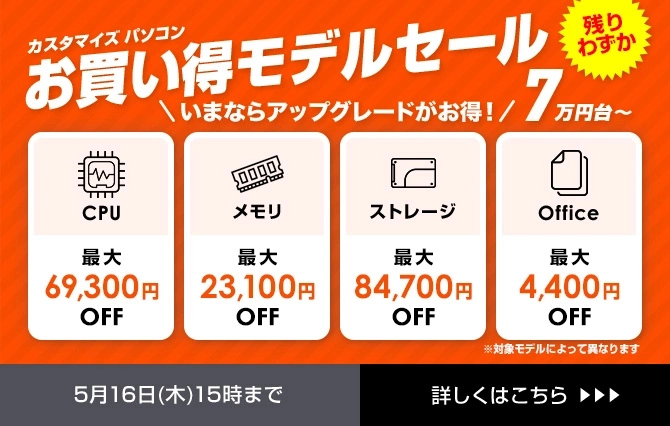
パソコンの買い替えを検討している人は、下取りサービスも提供しているNEC Directがおすすめです。公式サイトでは、オトクなお買い得セールやアウトレットセール、クーポンの発行などを実施しているので、ぜひチェックしてみて下さい。
NEC Directのキャンペーン情報はこちら
NEC LAVIE公式サイトはこちら


-

-
NEC LAVIE公式編集部
ノートパソコンやデスクトップパソコンの選び方から、モニター・キーボードといった周辺機器との最適な組み合わせ、日々の活用術やトラブル解決のヒントまで、パソコンにまつわる様々なお役立ち情報を発信しています。